Überblick
In mehreren Ländern müssen Rechnungen vor ihrer Gültigkeit bei der nationalen Steuerbehörde genehmigt werden. Während dieser Freigabe weist die Steuerbehörde der Rechnung eine staatliche Referenznummer zu, die die Rechnungskonformität nachweist.
EBilling.Space unterstützt nun das Speichern dieser Nummer direkt zu der Rechnung über das neue Feld "Staatl. Rechnungsnr.". Nach dem Speichern ist die Nummer in den Rechnungsdetails sichtbar und wird – sofern konfiguriert - in E-Mails und Rechnungsbenachrichtigungen angezeigt.
| Eigenschaft | Beschreibung |
| Feldname | Staatl. Rechnungsnr. |
| Format | Alphanumerisch, bis zu 50 Zeichen |
| Beispiel (Polen) | Die ersten zwei Ziffern: Kanzlei-ID, gefolgt von einer Referenznummer von bis zu 30 Ziffern |
| Verfügbarkeit | Kanzlei – und Mandantenseite |
| Einzigartigkeit | Die Nummer wird nicht auf Eindeutigkeit validiert |
| E-mail Platzthalter | ###gov_e_invoice_no### |
Hinzufügung der staatl. Rechnungsnummer
Sie können die staatl. Rechnungsnummer an drei verschiedenen Stellen in eB.S eingeben oder aktualisieren.
Bei der Erfassung einer Rechnung
- Gehe zu Rechnungen > Rechnung erfassen.
Füllen Sie die Rechnungsdetails aus. Ein neues Feld "Staatl. Rechnungsnr." ist auf dem Formular wie folgt verfügbar:
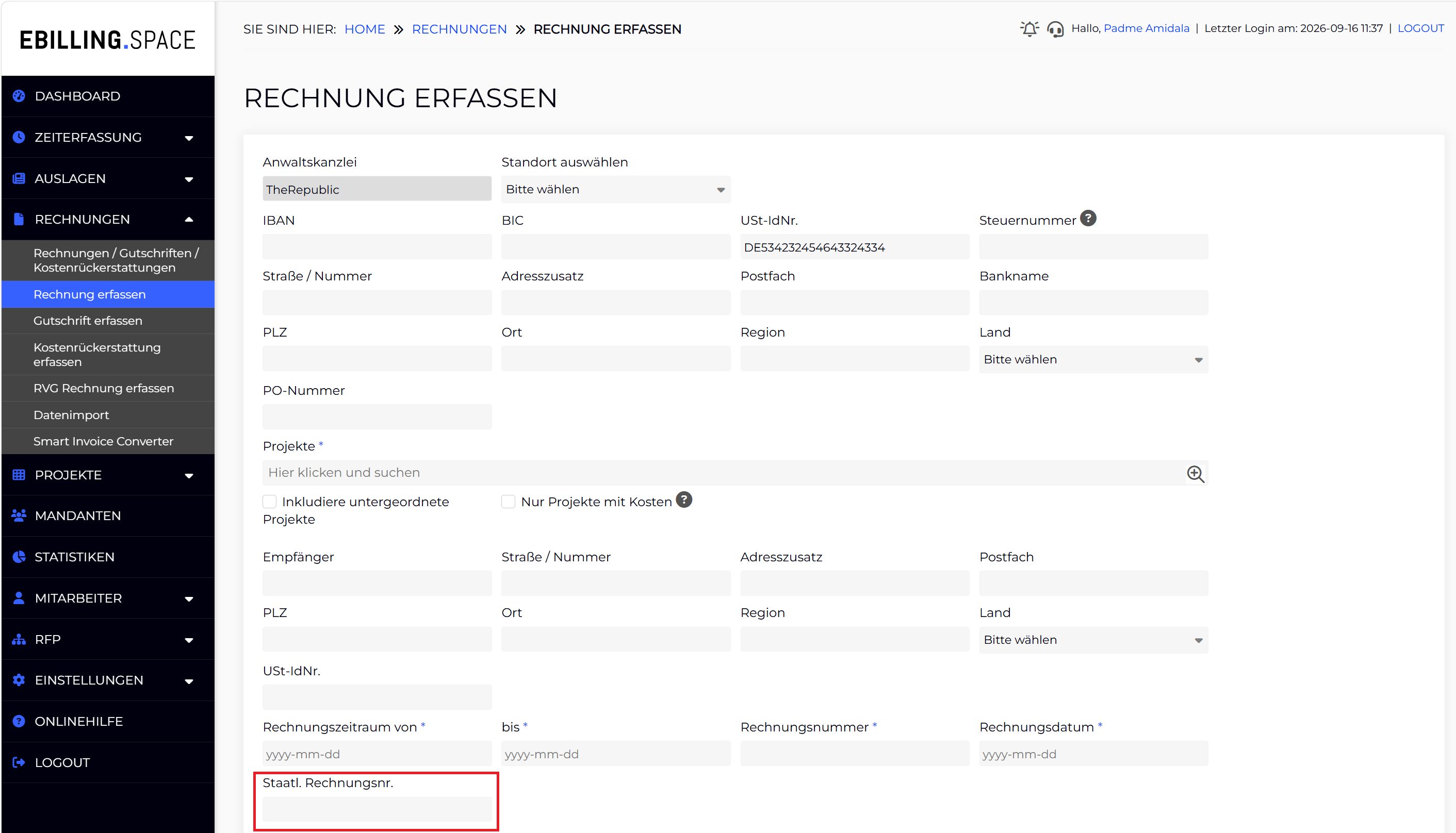
- Sie können die von der Steuerbehörde zugewiesene staatl. Rechnungsnr. hier eingeben.
- Speichern Sie die Rechnung. Die Nummer wird zusammen mit der Rechnung gespeichert.
Auf der Rechnungstabellen-Seite
Wenn die Nummer bei der Rechnungserfassung nicht verfügbar war (zum Beispiel, weil die Steuerabrechnung später abgeschlossen wurde), können Sie sie diese später auf der Rechnungstabellenseite hinzufügen oder ändern.
Gehen Sie dafür wie folgt vor:
- Gehen Sie zu Rechnungen > Rechnungen/Gutschriften
- Wählen Sie eine Rechnung aus und öffnen Sie das '…' Menü und wählen Sie 'Bearbeiten'.
Der Bearbeiten-Dialog enthält das Feld "Staatl. Rechnungsnr." wie folgt:
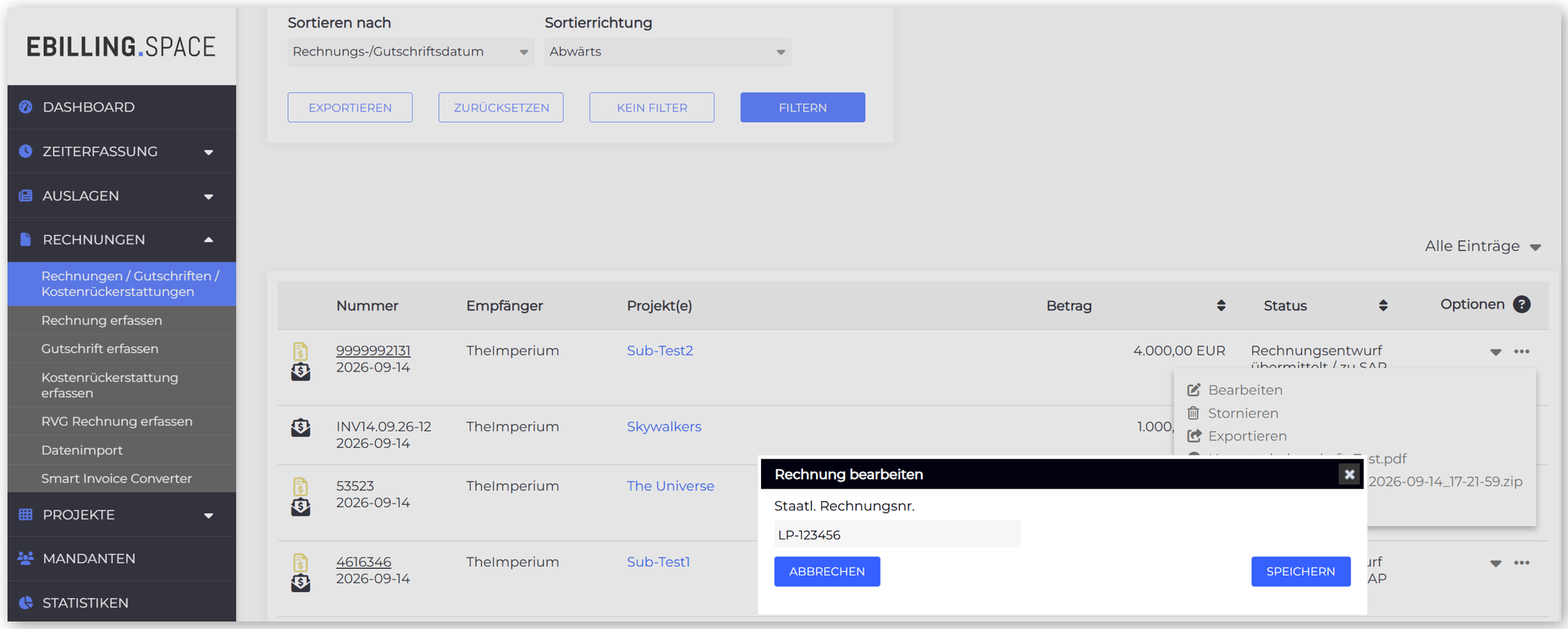
- Geben Sie die Nummer ein oder aktualisieren Sie diese und speichern Sie die Änderungen.
Im LEDES-Upload-Protokoll (Datenimport)
Sie können auch hier die staatl. Rechnungsnr. hinzufügen. Nach erfolgreichem Hochladen der Rechnung/LEDES-Datei wie folgt:
- Gehen Sie auf das Dashboard > Datenimport.
- Öffnen Sie das Register 'Upload Protokoll'
In der Spalte Optionen der entsprechenden Rechnung wählen Sie die Bearbeitungsaktion, um die staatl. Rechnungsnummer wie folgt hinzuzufügen:
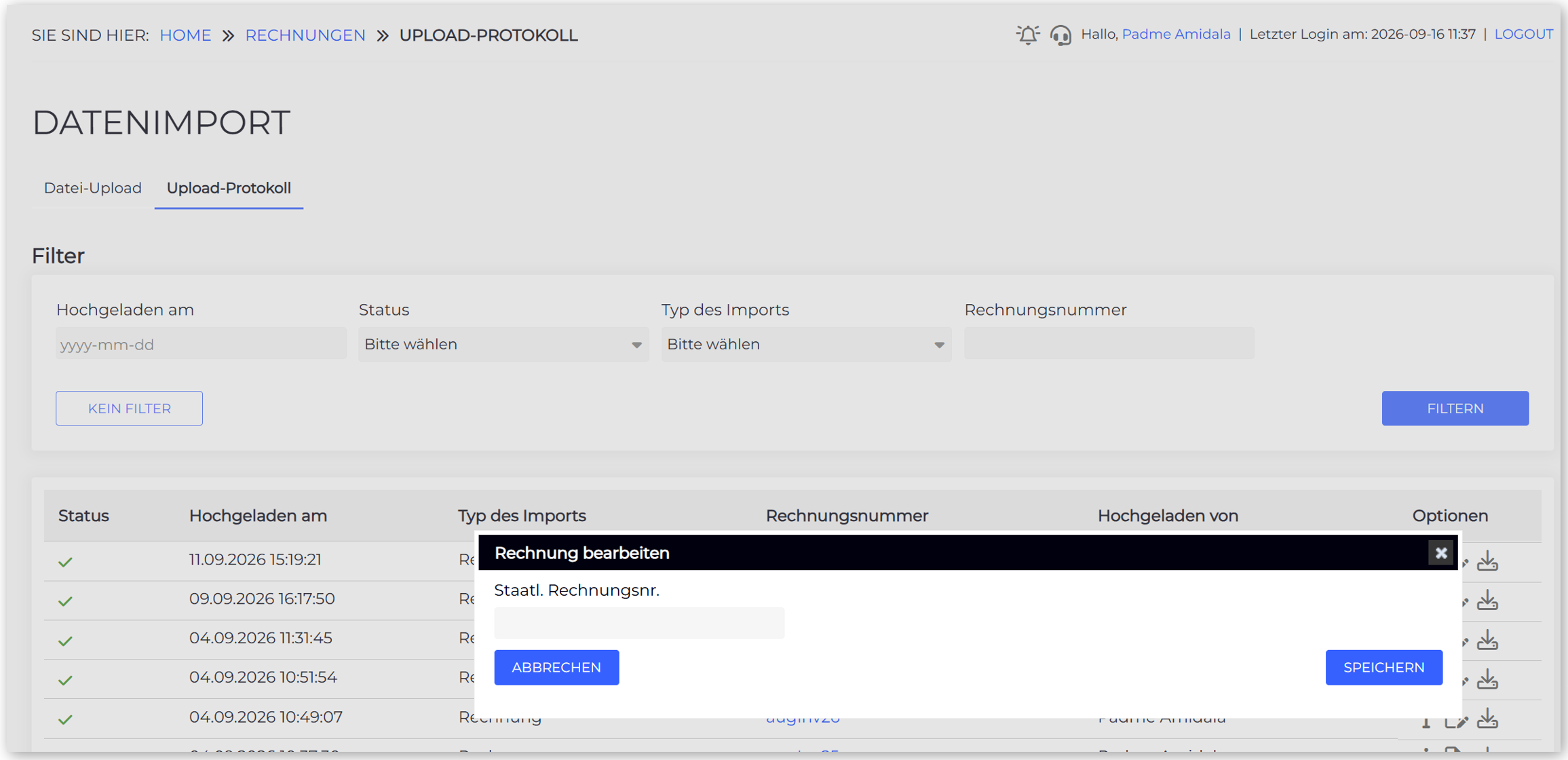
- Geben Sie die Nummer ein und bestätigen Sie mit 'Speichern'.
Ansicht der Nummer
Nach dem Speichern wird die staatl. Rechnungsnummer im Detailbereich auf der rechten Seite der erweiterten Rechnung angezeigt. Erweitern Sie eine Rechnung in der Rechnungsliste, um jederzeit den gespeicherten Wert zu überprüfen:
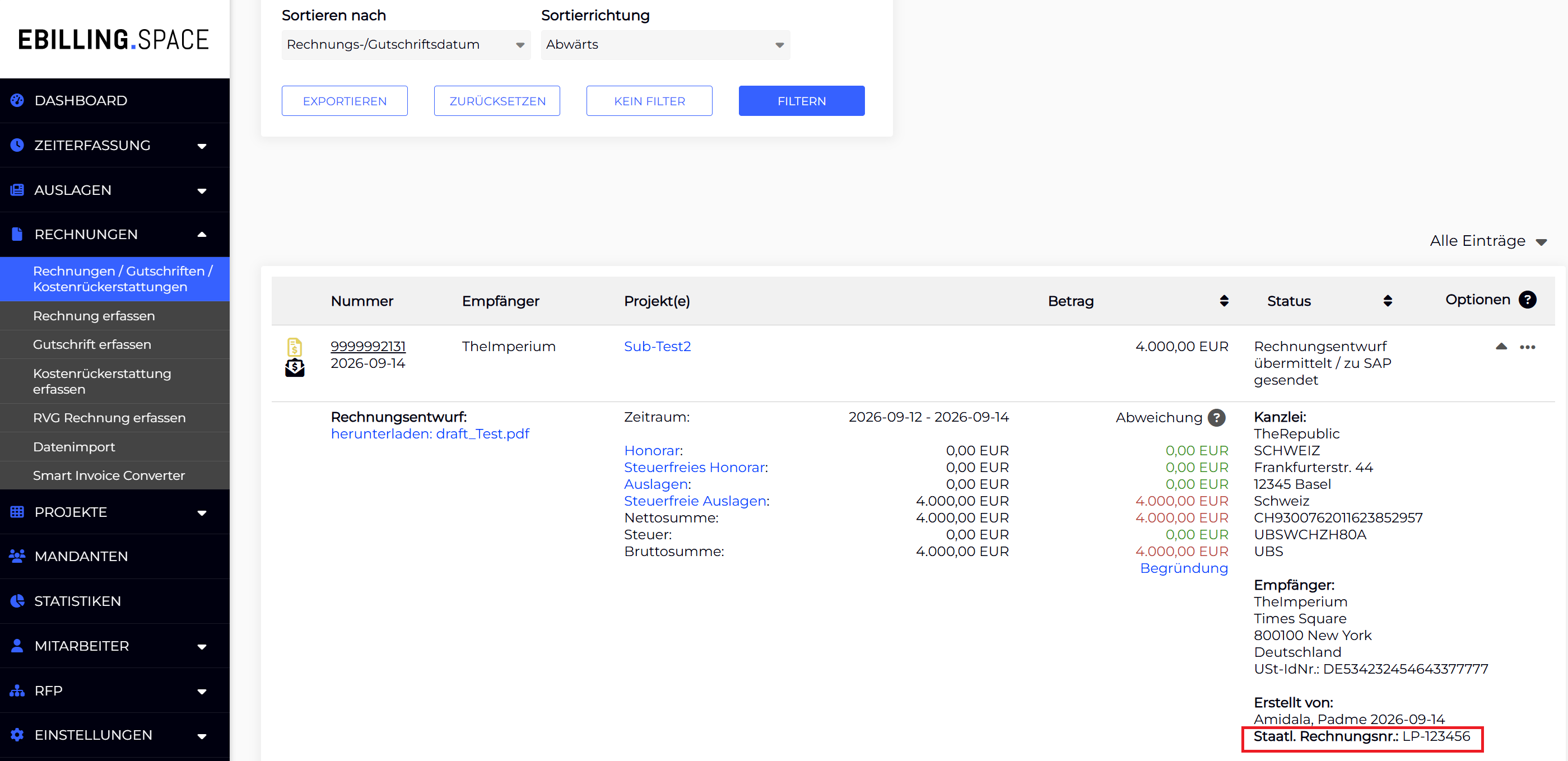
Reporting und Datenexport
Der Export der Rechnungsdaten wurde erweitert. Die staatl. Rechnungsnr. ist im Rechnungsexport als zusätzliche Spalte enthalten.
Anmerkungen und aktuelle Einschränkungen
- Die staatl. Rechnungsnummer wird nicht auf Eindeutigkeit geprüft. Bitte überprüfen Sie den von Ihnen eingegebenen Wert, da Duplikate vom System nicht abgelehnt werden.
- Erweiterte LEDES-Dateien, die diese Nummer enthalten, werden bisher nicht unterstützt.
- E-Mail-Benachrichtigungen können die Regierungsrechnungs-ID anzeigen, vorausgesetzt, Ihr Kunde hat die E-Mail-Benachrichtigungen entsprechend konfiguriert.
- Das Feld akzeptiert jeden alphanumerischen Wert bis zu 50 Zeichen; das genaue Format hängt von der Steuerbehörde Ihres Landes ab.