Liebe Kunden,
wir freuen uns, unser neuestes eBilling.Space-Release anzukündigen, das am Montag, den 10. August live gehen wird.
Diese Version bietet eine breite Palette neuer Funktionen, Usability-Verbesserungen und Sicherheitsverbesserungen, die darauf abzielen, Ihre tägliche Arbeit weiter zu verbessern und zu optimieren. Hier sind die Highlights:
Verbesserte Benutzerführung (UX) mit Verbesserungen in der gesamten Anwendung,
Rechnungs-PDF-Vorschau: Überprüfen Sie Rechnungsdokumente in der Vorschau, ohne sie herunterzuladen,
Erweiterte SIC- Einrichtung für Kanzleien, einschließlich LEDES Review-Unterstützung: Flexiblere Konfiguration Ihrer juristischen Arbeitsabläufe,
Neue Reports für Rechnungen und Line Items, die mehr Transparenz und Auswertungsmöglichkeiten bieten,
Multi-Faktor-Authentifizierung (MFA) unterstützt jetzt zeitbasierte Einmalpasswörter (TOTP) – eine zusätzliche Sicherheitsebene mit Ihrer bevorzugten Authenticator-App.
In unseren vorherigen Release Notes haben wir die Erweiterung der Blockierungs-Funktion angekündigt, um Ihnen mehr Kontrolle über die Anlage von Zeiten und Kosten sowie die Zuweisung von Kanzleien und Anwälten bereitzustellen. Wir freuen uns, dass diese Funktionalität in dieser Version enthalten ist.
Wir hoffen, Ihnen gefallen die neuen Funktionen und Verbesserungen und freuen uns wie immer über Ihr Feedback.
Verbesserte Benutzerführung (UX)
In der gesamten eBilling.Space-Anwendung haben wir laufend Optimierungen vorgenommen, um die Nutzung effizienter und intuitiver zu gestalten.
Projekte: Verbesserte Kanzlei- und Anwaltszuweisung
Zahlreiche Kunden haben mitgeteilt, dass die Auswahl von Kanzleien, Standorten und Anwälten während der Projekterstellung und auf der Projekt-Einstellungsseite umständlich und zeitaufwendig sei. Wir haben dieses Funktion nun überarbeitet, um sie effizienter, intuitiver und weniger fehleranfällig zu machen.
Neuer Auswahl-Workflow:
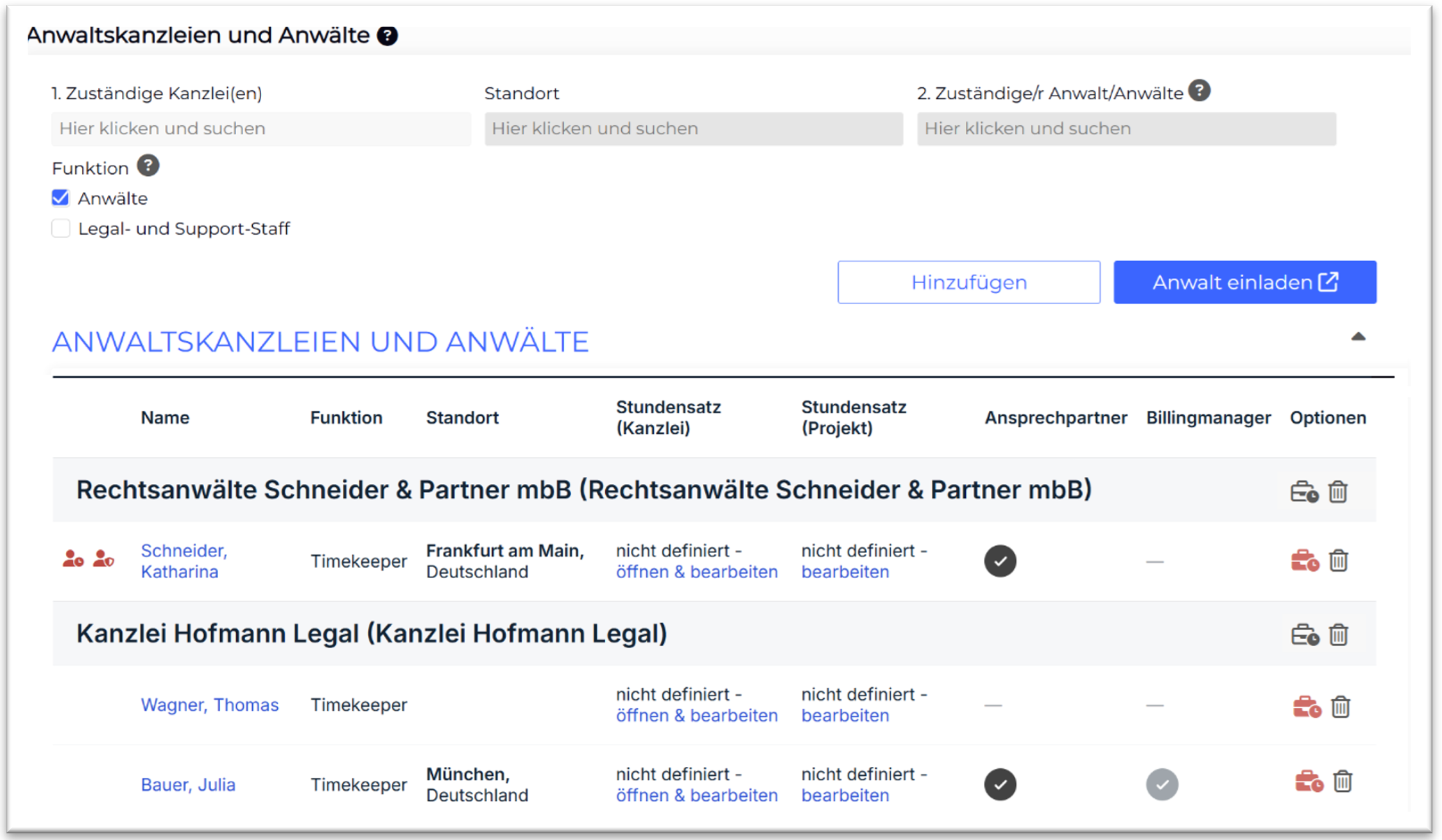
Die Zuweisung folgt nun einer klaren, logischen Abfolge: Anwaltskanzlei > Standort (falls zutreffend) > Anwalt
Suchen und wählen Sie Kanzleien, Orte und Anwälte aus, indem Sie auf das entsprechende Feld klicken und wie zuvor einen Suchbegriff eingeben. Multi-Select bleibt vollständig unterstützt.
"Alle Anwälte"-Auswahl: Das Feld "Anwälte" enthält jetzt eine Option "Alle Anwälte", mit der Sie mit einem Klick jeden Anwalt einer ausgewählten Kanzlei oder eines ausgewählten Standorts zuweisen können.
Intelligente Vorfilterung: Sobald eine Kanzlei und ein Standort ausgewählt sind, beschränkt sich die Auswahl im Feld "Anwälte" automatisch auf nur die Anwälte, die dieser Kanzlei und dem jeweiligen Standort zugeordnet sind – kein Scrollen durch irrelevante Anwälte mehr.
Blockierte Einträge ausgeblendet: Kanzleien und Anwälte, die als blockiert markiert sind, erscheinen in den Auswahlfeldern nicht mehr, was eine versehentliche Auswahl verhindert (diese Funktion wurde im Mai-Release 2026 eingeführt).
Nachdem Sie die gewünschten Einträge ausgewählt haben, klicken Sie auf "Hinzufügen". Die Auswahlfelder werden nun automatisch geleert, sodass Sie sofort weitere Kanzleien oder Anwälte hinzufügen können.
Vereinfachte Entfernung mit dem Mülleimer-Symbol
Mit dem neuen Button können Sie zugewiesene Kanzleien oder einzelne Anwälte entfernen:
Während der Projekterstellung: Entfernung ist jederzeit möglich.
In Projekteinstellungen: Die Entfernung ist nur möglich, wenn die Kanzlei oder der Anwalt keine Aktivitätsdaten (z. B. Zeiteinträge) im Projekt angelegt hat. Wenn Aktivitätsdaten vorhanden sind, erscheint der Mülleimer-Button durchgestrichen, was darauf hinweist, dass eine Entfernung nicht möglich ist – in diesem Fall können Sie stattdessen die Kanzlei oder den Anwalt blockieren (im Projekt oder den eB.S-Einstellungen).
Was gilt als "Aktivitätsdaten"? Eine Kanzlei oder ein Anwalt gilt als aktiv in einem Projekt, wenn eines der folgenden Punkte zutrifft:
Zeiteinträge wurden erstellt oder dem Anwalt zugewiesen,
Kanzlei hat Auslagen zum Projekt angelegt,
Rechnungen wurden erstellt oder hochgeladen.
Die neue erweiterte Übersicht:
Die Projekteinstellungsseite bietet nun eine erweiterte Ansicht, die auch das Blockieren in Projekten unterstützt:Auf der Projekterstellung als auch auf der Projekteinstellungsseite:
Zur besseren Navigation werden Anwälte jetzt alphabetisch nach Kanzleien gruppiert.
Die neue Spalte "Billing Manager" zeigt die Billing Manager der Kanzleien.
Nur auf der Projekteinstellungsseite verfügbar:
Das neue Matter-Blockierungssymbol
 in der Spalte "Optionen": Die zugrundeliegende Funktion hat sich nicht geändert, sodass der Benutzer weiterhin eine Kanzlei oder einen Anwalt daran hindern kann, Zeiteinträge zum Projekt hinzuzufügen.
 Blockierte Kanzleien und Anwälte werden mit roten Blocksymbolen auf der linken Seite deutlich markiert.
Der Button 'Anwalt einladen' befindet sich jetzt über der Tabelle rechts neben dem 'Hinzufügen'-Button für ein konsistenteres Layout.
Teilen von Projektdaten mit Anwaltskanzleien
Das Projekt dient als zentraler Arbeitsplatz für die Zusammenarbeit zwischen Ihnen und den ihr zugewiesenen Kanzleien. Wenn ein Projekt erstellt wird, werden bestimmte Stammdatenfelder mit Werten gefüllt, die automatisch mit den zugewiesenen Kanzleien geteilt werden.
Für mehr Transparenz haben wir das Schildsymbol  wie unten dargestellt eingeführt; dieses zeigt an, ob der Wert eines bestimmten Fachgebiets nicht mit den zugewiesenen Kanzleien geteilt wird. Es ist geschützt:
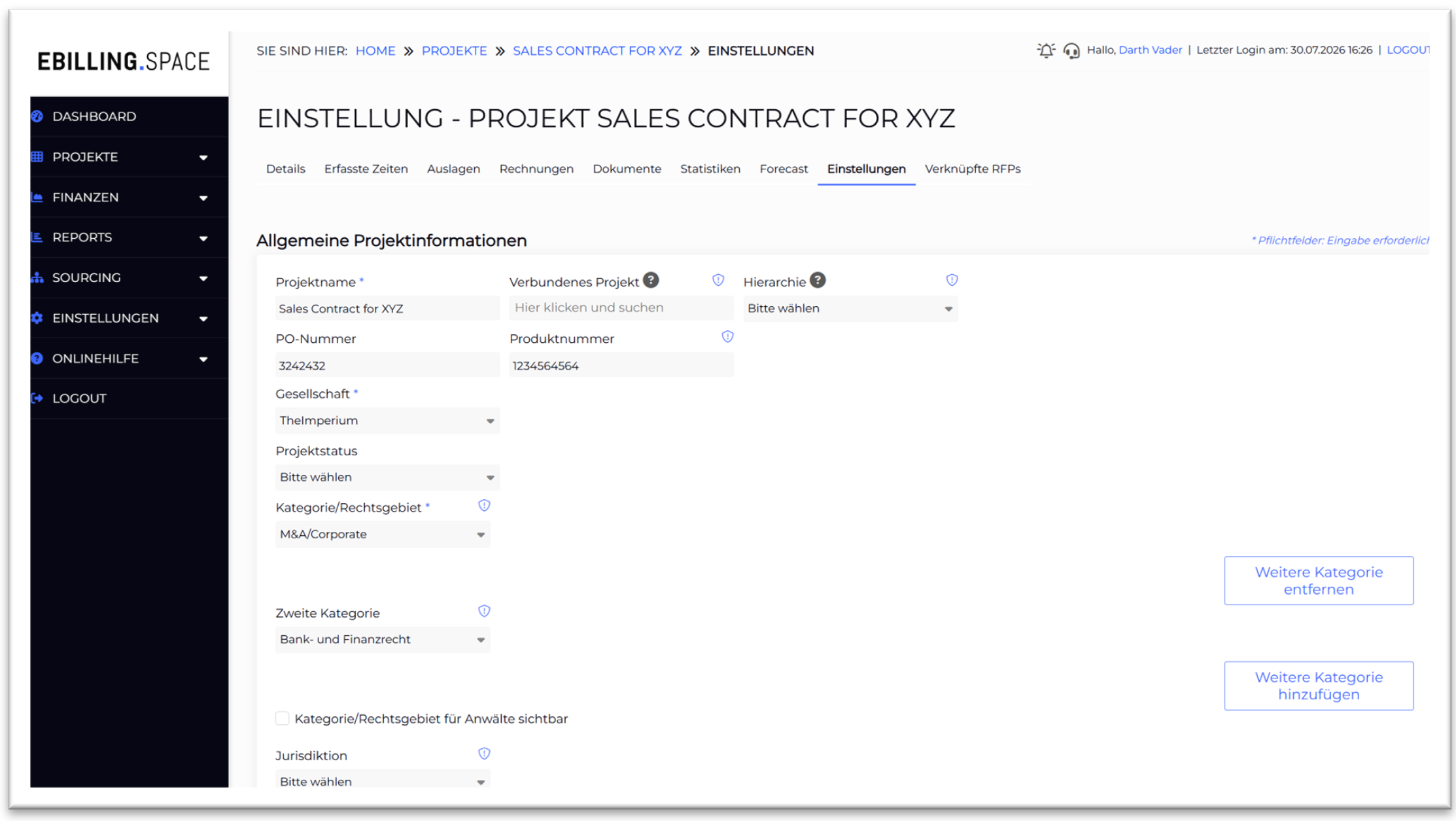
Bitte beachten Sie: Es gibt Felder, für die der Benutzer entscheiden kann, ob sie für Anwaltskanzleien sichtbar gemacht werden sollen. Dies wird über ein zusätzliches Kontrollkästchen gesteuert – wie zum Beispiel " Kategorie/Rechtsgebiet für Anwälte sichtbar", wie im obigen Screenshot gezeigt. Wenn diese Option ausgewählt wird, verschwindet das Schildsymbol.
Anzeige der Rolle Kanzlei "Billing Manager"
Im Abschnitt für Kanzleien und Anwälte auf der Projekteinstellungsseite haben wir die neue Spalte "Billing Manager" eingeführt. Das Icon  zeigt dem Benutzer an, welchem Anwalt oder Kanzleimitarbeiter die Rolle des Billing Managers zugewiesen wurde.
Anzeige der Anzahl der Einträge einer Tabelle
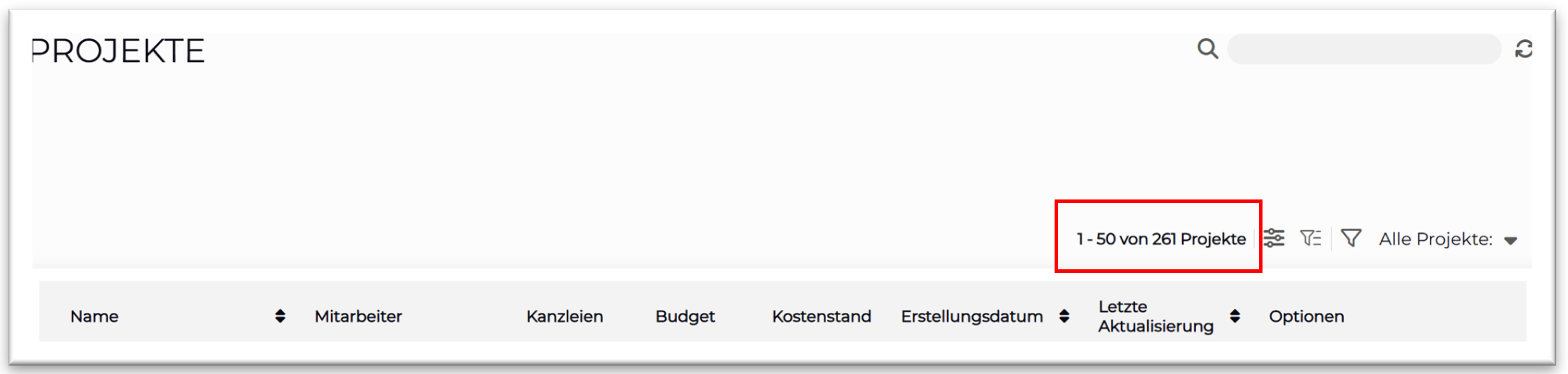
Mit diesem Release haben wir einen Zähler für Einträge in Tabellen eingeführt, der Ihnen einen transparenten Überblick über Ihre Daten gibt.
Der Zähler wird in der oberen rechten Ecke jeder Tabelle angezeigt und zeigt zwei Angaben:
Angezeigte Elemente: Die Anzahl der aktuell in der Tabelle angezeigten Elemente, die alle Filter oder Suchkriterien widerspiegelt, die Sie angewendet haben.
Gesamtzahl der Einträge: Die Gesamtanzahl der vorhandenen Einträge in der Tabelle, unabhängig von Filtereinstellungen.
So können Sie leicht erkennen, ob Sie die vollständige Datenmenge oder eine gefilterte Teilmenge betrachten – so können Sie Ihre Daten im Blick behalten, ohne die gesamte Liste durchscrollen oder vermuten zu müssen, ob ein Filter aktiv ist. Beispiel Projekttabelle:
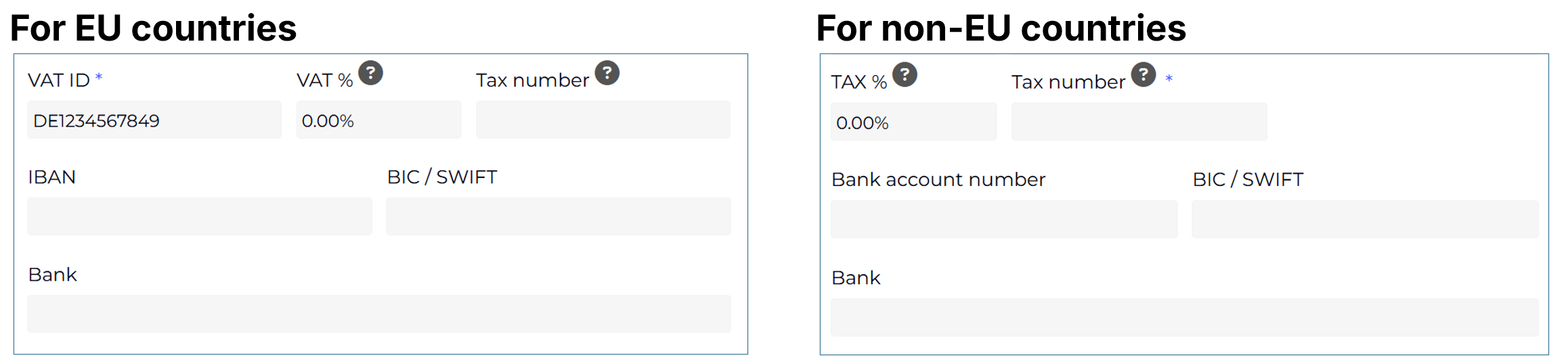
Standorte der Anwaltskanzleien: Felder für VAT und Steuernummern – EU/Nicht-EU-Bedingungen
Wir haben die Erstellung und Bearbeitung der Steuereinstellung von Kanzleistandorten wie folgt verbessert.
Wie bei den Steuerinformationen werden die Bankdetailfelder nun dynamisch basierend auf dem ausgewählten Land angezeigt:
Für EU-Länder enthält der Bereich Bankdaten die Felder IBAN, BIC/SWIFT und Bankname. Im IBAN-Feld wird überprüft, ob der eingegebene Wert dem IBAN-Format entspricht.
Für Länder außerhalb der EU enthält der Bereich Bankdaten die Felder für Bankkontonummer, BIC/SWIFT und Banknamen. Das Feld für Bankkontonummern akzeptiert alphanumerische Werte und setzt kein spezifisches Validierungsmuster vor.
MFA mit TOTP – neues Feld für Mobilfunknummer
Wir haben eine Einschränkung in den Benutzerkontoeinstellungen festgestellt: Für Telefonnummern war nur ein einziges Feld verfügbar. Infolgedessen konnten Benutzer, die eine Festnetznummer angeben wollten, keine Mobilnummer angeben – was es effektiv unmöglich machte, MFA per SMS oder TOTP zu verwenden.
Als Lösung haben wir ein zusätzliches, eigenes Mobilfunknummernfeld eingeführt, sodass nun 2 Felder für Telefonnummern vorhanden sind. Dies ermöglicht es Nutzern, jederzeit eine gültige Mobilnummer für MFA-Zwecke anzugeben, unabhängig davon, welche Nummer im Telefonnummernfeld angegeben ist.
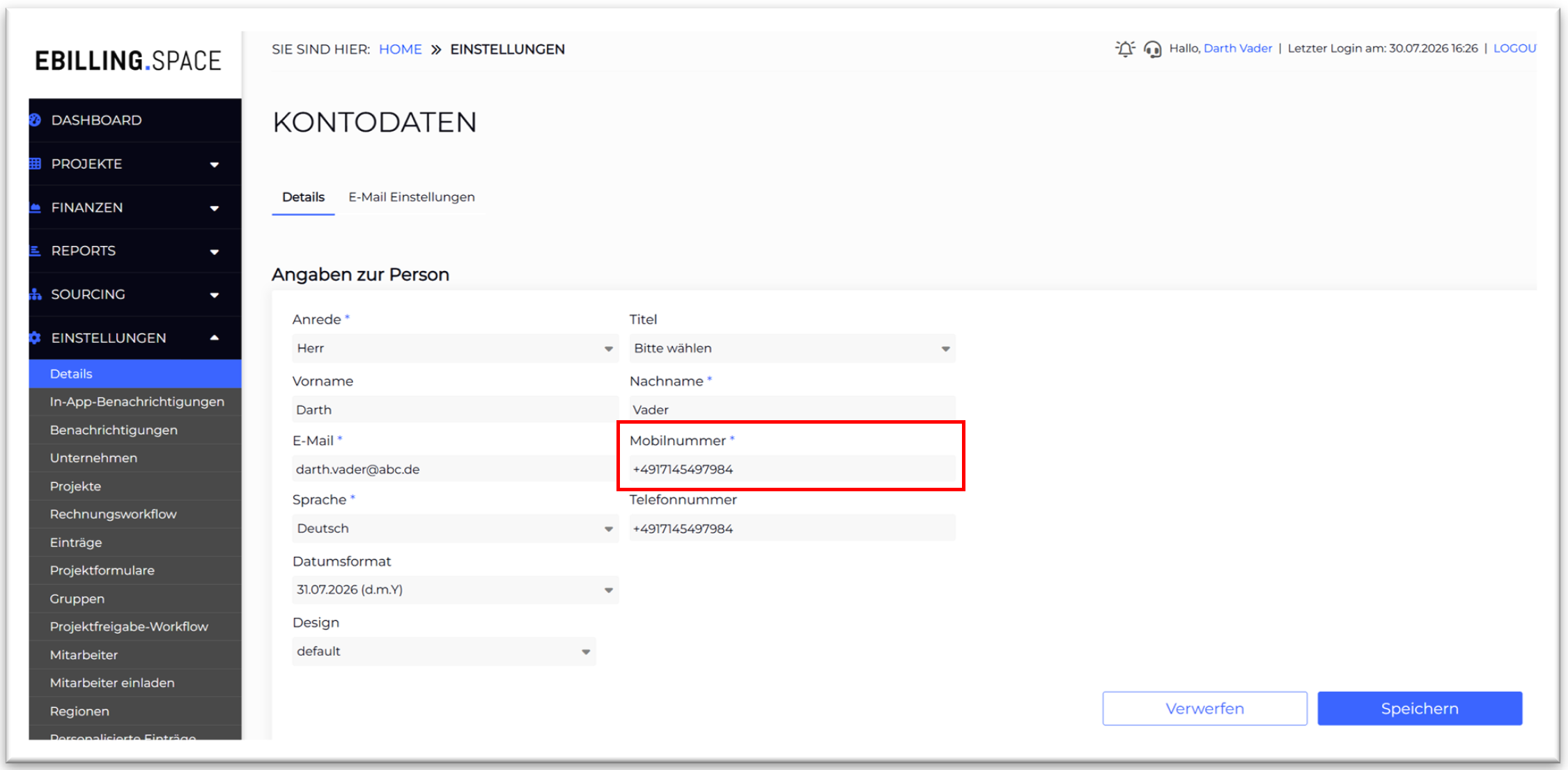
Hinweis: Im Rahmen dieses Updates wurden alle bereits in Benutzerkonten gespeicherten Telefonnummern automatisch in das neue Mobilnummernfeld übertragen; ein manuelle Anpassung ist somit nicht erforderlich.
Einstellungen für Daten- und LEDES-Import
Anwaltskanzleien laden häufig LEDES-Dateien oder Rechnungen mit fehlenden oder falschen Daten hoch. Darüber hinaus können Rundungsdifferenzen und falsche Rechnungssummen zu Verarbeitungsproblemen führen. Um die Datenqualität zu verbessern und manuelle Korrekturen zu reduzieren, haben Administratoren nun die Möglichkeit, die Nutzung des Smart Invoice Converter (SIC) zu erzwingen.
Zusätzlich verfügen einige Kunden über die Einstellung, dass Timekeepers während des Hochladens von LEDES-Dateien automatisch erstellt oder aktualisiert werden. Diese TK wurden immer mit der Rolle des Projektmanagers angelegt. Administratoren können nun die Rolle konfigurieren, die den TK zugewiesen werden soll, was mehr Flexibilität und Kontrolle bietet.
Die neue Einstellungsseite "Unternehmensweite Konfigurationen" wurde hinzugefügt, um diese Funktionen zu verwalten.
Neue Seite "Unternehmensweite Konfigurationen"
Melden Sie sich als Admin bei eB.S an und navigieren Sie zu Einstellungen > Unternehmen > Unternehmensweiten Konfigurationen. Diese Seite enthält die neuen unternehmensweiten Einstellungen inkl. Derer, die sich zuvor im Reiter 'Details' befanden:
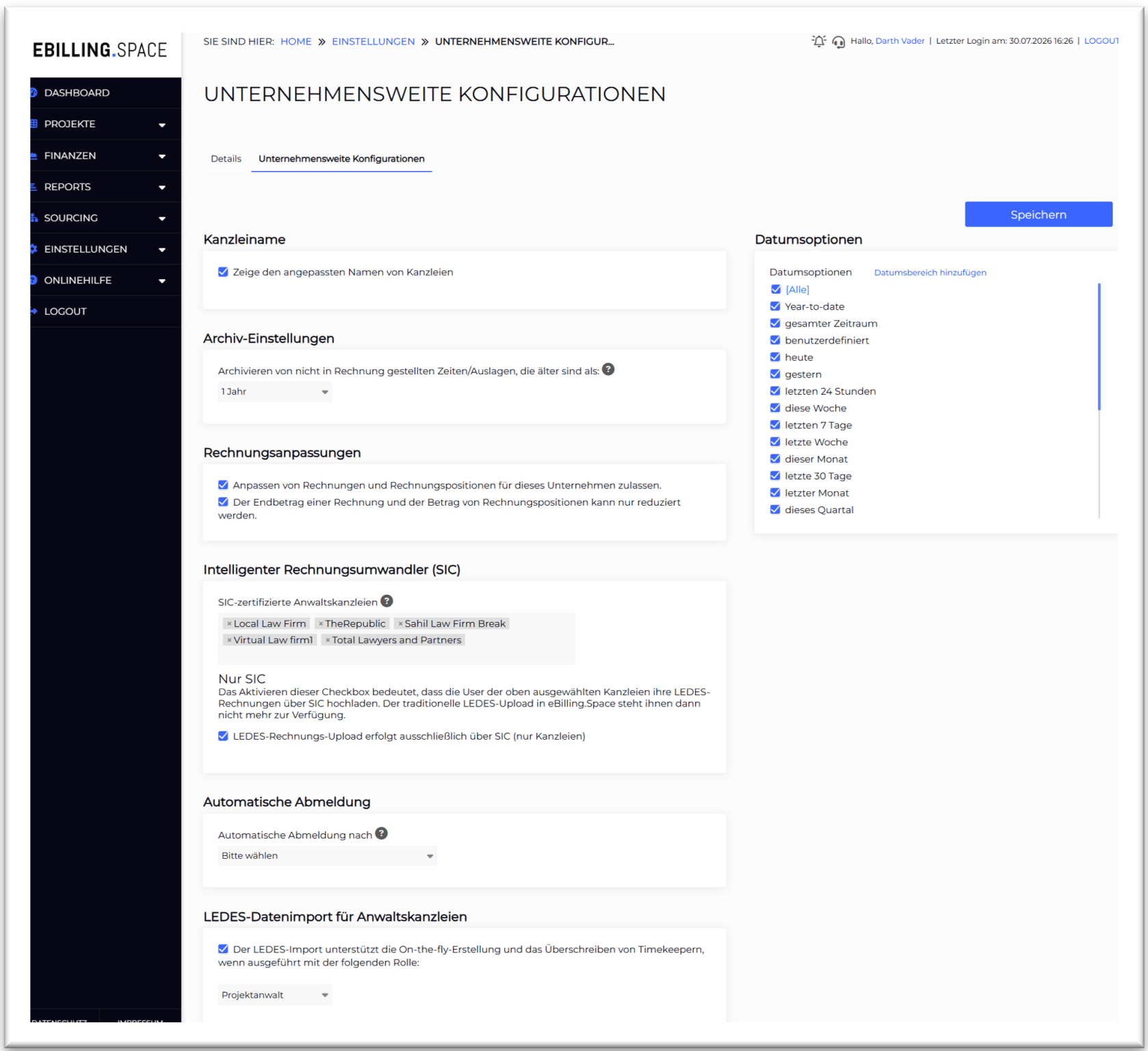
Abschnitt "Smart Invoice Converter"
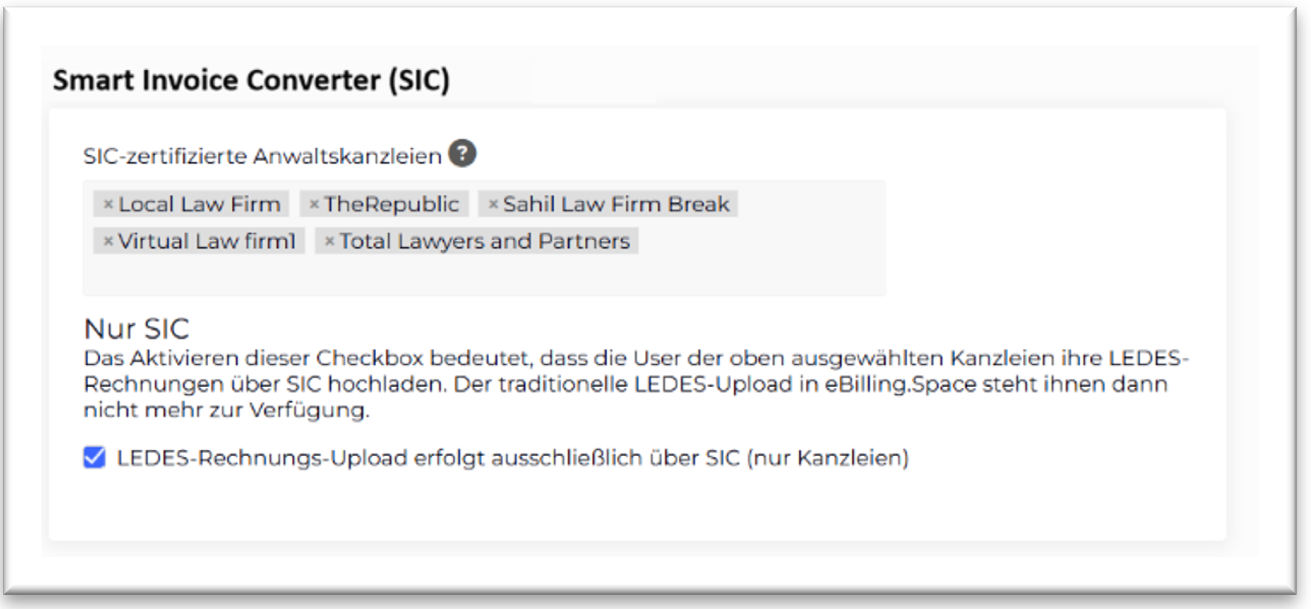
Dieser Abschnitt enthält zum einen die bestehende Konfiguration für die Auswahl der Kanzleien, die den Smart Invoice Converter (SIC) verwenden dürfen. Die Option "Alle Anwaltskanzleien" steht ebenfalls zur Verfügung. Billing Manager der ausgewählten Kanzleien sehen den Smart Invoice Converter-Button sowohl im Dashboard als auch im linken Navigationsmenü.
Im neuen Abschnitt "Nur SIC" kann der Administrator den LEDES-Rechnungs-Upload nur über die SIC (Law Firms only) aktivieren. Wenn aktiviert, sind die ausgewählten Kanzleien gezwungen, Rechnungen ausschließlich über den Smart Invoice Converter (SIC) hochzuladen.
Hinweise:
SIC unterstützt das Hochladen und die Überprüfung von LEDES-Dateien sowie die Konvertierung von PDF-zu-LEDES mittels KI, was die Rechnungsqualität verbessert.
RVG-Rechnungen können nach wie vor über die Datenimport-Seite hochgeladen werden. Mehr dazu in diesem Kapitel.
Bei Aktivierung sehen die Kanzleien die folgende neue Data-Import Seite:
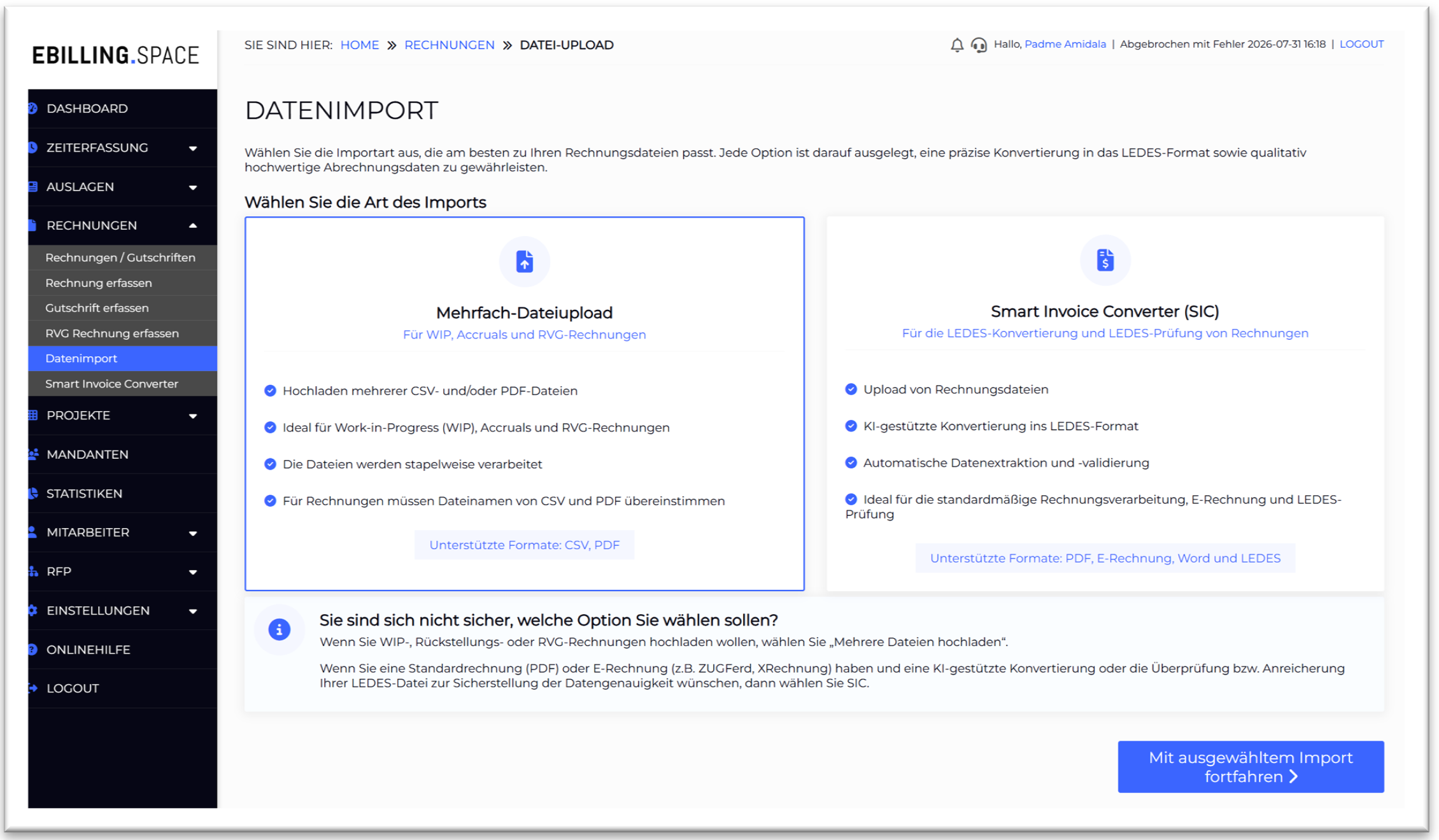
Der Benutzer wird aufgefordert, eine der folgenden Importoptionen auszuwählen:
Mehrfach-Datei-Upload: Öffnet die Standard-Datenimportseite zum Hochladen von WIP, Accruals und RVG-Rechnungen im CSV- und/oder PDF-Format. Das Hochladen von LEDES wird verhindert.
Smart Invoice Converter (SIC): Öffnet SIC in einem neuen Browser-Tab. Benutzer können PDF-Rechnungen für KI-gestützte Konvertierung ins LEDES-Format oder LEDES-Dateien zur Überprüfung und Korrektur vor der Einreichung hochladen. SIC extrahiert, validiert und anreichert Rechnungsdaten automatisch, was es ideal für die Standardrechnungen, E-Rechnungen und die Überprüfung von LEDES-Dateien macht.
Nachdem Sie eine Option ausgewählt haben, klicken Sie auf 'Weiter zum ausgewählten Import', um zur entsprechenden Upload-Seite zu gelangen.
Bitte beachten Sie: Diese neue Importseite ist nur für Benutzer von Anwaltskanzleien verfügbar. Es gibt keine Änderungen auf der Client-Seite, selbst wenn SIC aktiviert ist.
Konfigurierbare Timekeeper-Rolle für LEDES Uploads
Einige Kunden verfügen über die Einstellung, Timekeeper während des Hochladens von LEDES-Dateien automatisch zu erstellen oder zu aktualisieren (durch Funktionsschalter). Früher wurden diese TK immer mit der Rolle des Projektmanagers erstellt. Administratoren können nun eine Standardrolle konfigurieren, die automatisch erstellten oder aktualisierten TK zugewiesen wird, was mehr Flexibilität und Kontrolle bietet.
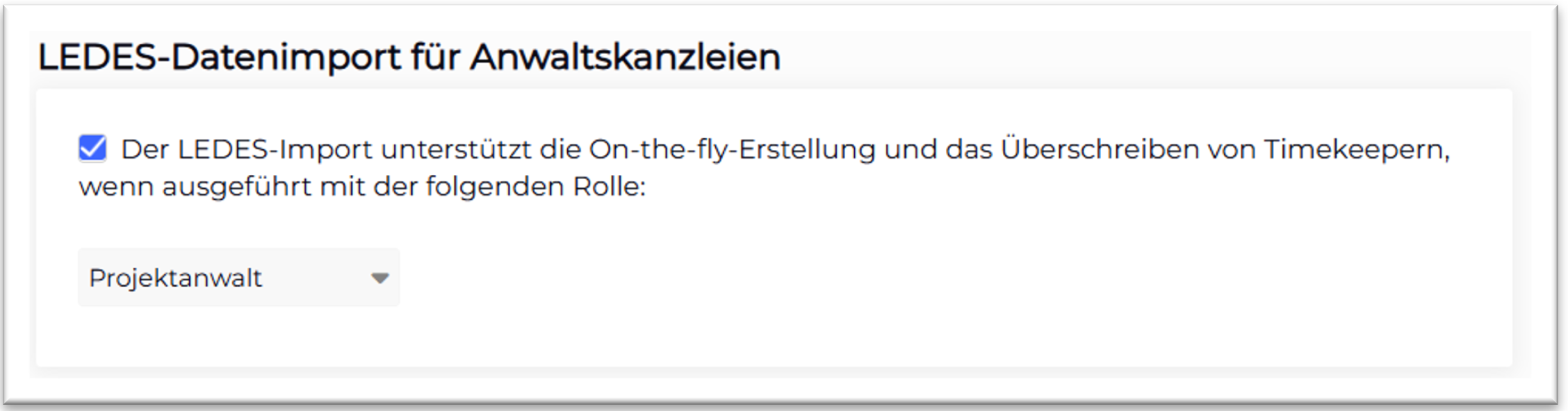
Hinweis: Standardmäßig ist die im Screenshot gezeigte Option deaktiviert, damit die bestehende Konfiguration weiterhin verwendet werden kann. Daher werden während eines LEDES-Uploads erstellte TK weiterhin als Projektmanager zugewiesen, sofern hier keine andere Standardrolle konfiguriert wird.
Self-Service: Blockieren für Kanzleien + Anwälte
Im Oktober 2025 führten wir die Funktion "Global Blocking" für Mitarbeiterkonten ein, um ein häufig auftretendes Problem zu lösen: Ehemalige Mitarbeiter der Rechtsabteilung erschienen weiterhin als gültige, auswählbare Benutzer im gesamten System. Das bedeutete, dass diese ehemaligen Benutzer beim Erstellen eines Projekts weiterhin ausgewählt werden konnten, was zu Inkonsistenzen und unnötigen Konflikten führte.
Die Funktion "Globales Blockieren" löst dies, indem ein Benutzerkonto vollständig gesperrt werden kann, sodass blockierte Benutzer nirgendwo im System als auswählbare Optionen angezeigt werden.
Mit diesem Release steht die Global Blocking-Funktion nun auch für Anwaltskanzleien und deren Anwälte zur Verfügung. Das bedeutet, dass nicht mehr aktive Kanzleien auf dieselbe Weise blockiert werden können, sodass sie bei der Projekterstellung oder anderswo in der Anwendung nicht mehr auswählbar sind – so bleiben Ihre Daten übersichtlich und konsistent.
Globales Blockieren und Zeiterfassungs-Blockieren
Für Anwaltskanzleien gibt es zwei Arten von Blockierungen:
Zeiteinträge-Blockieren-Icon
 : Diese bereits verfügbare Blockierungsart wird derzeit durch dieses Symbol angezeigt
  . Wenn eine Kanzlei oder ein Anwalt auf diese Weise blockiert wird, werden sie mit einem roten Symbol und einem rot umrandeten Hintergrund angezeigt; außerdem ist es für diesen Anwalt oder die Kanzlei nicht mehr möglich, Zeiteinträge hinzuzufügen.
Neuerung: Jetzt wird dieses Icon angezeigt und der rote Hintergrund wurde entfernt.
 Globales-Blockieren-icon
 : Diese neue Blockierungsart verhindert, dass eine Kanzlei oder ein Anwalt zu neuen Projekten oder Ausschreibungen (RFPs) hinzugefügt wird.
 Wenn eine Kanzlei blockiert wird – global oder bei Zeiteinträgen – werden alle mit dieser Kanzlei verbundenen Anwälte automatisch blockiert.
Weitere Details zur Auswirkung der globalen Blockierung finden Sie unten.
Auswirkungen des Blockierens
Betroffene Funktionen und Arbeitsabläufe
Mit diesem Release können Anwaltskanzleien blockiert werden, was bedeutet, dass eB.S solche Benutzer nicht mehr in den Benutzerauswahlfeldern anzeigt. Diese Benutzer sind also ausgeblendet.
Die folgenden Bereiche von eB.S sind betroffen:
Projektanlage und -einstellungen
Zeiterfassung und Auslagen
RFP-Anlage und -Einstellungen
Workflow -Benutzer-Zuordnung, sofern anwendbar
Umfrage-Erstellung und -Bearbeitung
Hinweis: Sie können weiterhin nach gesperrten Anwaltskanzleien und Anwälten suchen oder nach ihnen filtern; diese sind auch als Filter für Berichte verfügbar.
Das Blocken von Kanzleien und Anwälten ist nur Administratoren zugänglich.
Betroffene Seiten
Die neuen Icons und Funktionen werden für Anwaltskanzleien und Anwälte auf den folgenden Seiten angezeigt:
Projekte
Einstellungen
Details
Projekt-Tabelle
Sourcing
Kanzleien
Anwälte
Kanzleien > Details > Anwälte
Blockieren einer Anwaltskanzlei oder eines Anwalts
Um eine Kanzlei und ihre Anwälte zu blockieren, tun Sie Folgendes:
Öffnen Sie Sourcing > Kanzleien
Jetzt sehen Sie eine Tabelle mit allen Kanzleien. In der Spalte 'Optionen' sehen Sie die folgenden neuen Buttons:
 : Neues Icon für das Blockieren von Zeiteinträgen (ersetzt
 ). Klicken Sie auf das Icon, um zu blockieren.
  : Globales Blockieren: Klicken, um zu blockieren.
  : Zeigt den Blockierungs-Status.
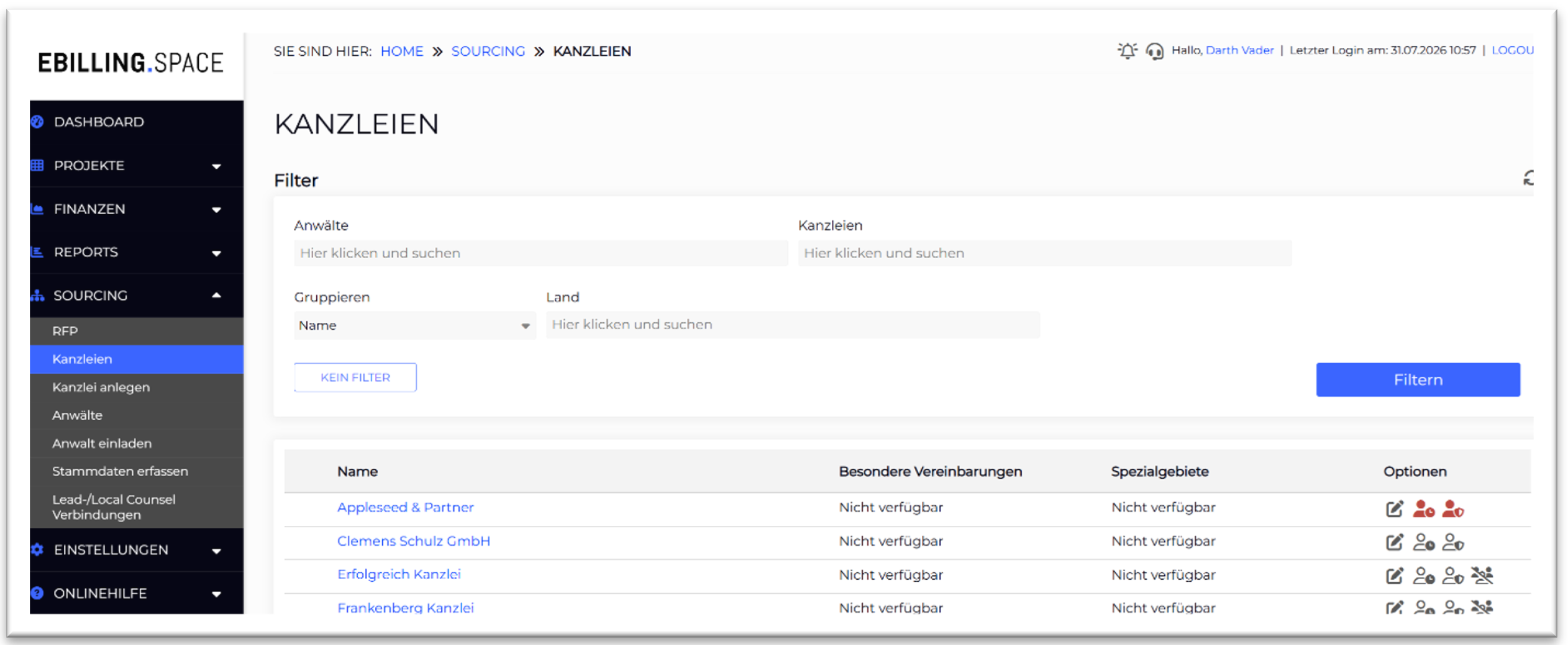
Wenn Sie auf einen dieser Buttons klicken, erhalten Sie eine Aufforderung zur Bestätigung.
Benachrichtigungen
eB.S sendet weiterhin E-Mail-Benachrichtigungen, wenn eine Kanzlei und deren Anwälte oder ein einzelner Anwalt blockiert oder wieder entblockt wurde.
PDF-Vorschau der Rechnung
Eine weitere Kundenanfrage war die Einführung einer Vorschaufunktion für das Rechnungs-PDF-Dokument direkt auf der Rechnungsseite. Anstatt es herunterzuladen, kann der Nutzer nun die Vorschauansicht wie folgt öffnen:
Öffnen Sie Finanzen > Rechnungen
In der Optionsspalte in der Rechnungsbuchungszeile gibt es ein neues Symbol

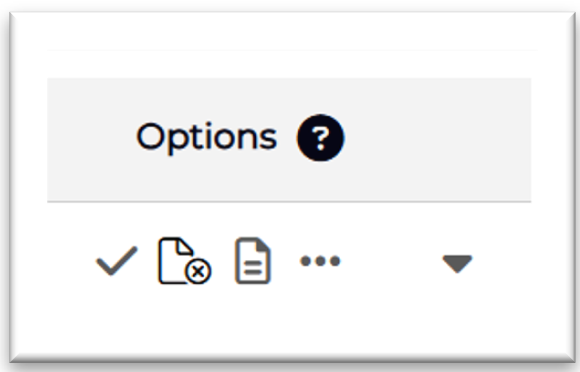
Wenn der Nutzer auf dieses Symbol klickt, öffnet sich das PDF-Dokument der Rechnung in einer separaten Ansicht. Der Nutzer kann durch das Dokument zoomen und scrollen.
Neuer Report + Erweiterung des Wizard-Reports
Neuer Report + Erweiterung des Wizard-Reports
Vollständige Liste von Rechnungen, Zeiteinträgen, Auslagen
Wir haben drei neue Reports zur Report-Auswahl hinzugefügt und bieten Ihnen damit umfassende, praxisbereite Übersichten zu:
Rechnungen – Vollständige Liste
Zeiteinträge – Vollständige Liste
Auslagen – Vollständige Liste
Diese neuen Berichte ersetzen die bisherige Exportfunktion auf den jeweiligen Seiten und bieten eine schlankere und konsistentere Möglichkeit, auf diese Daten zuzugreifen und diese zu überprüfen.
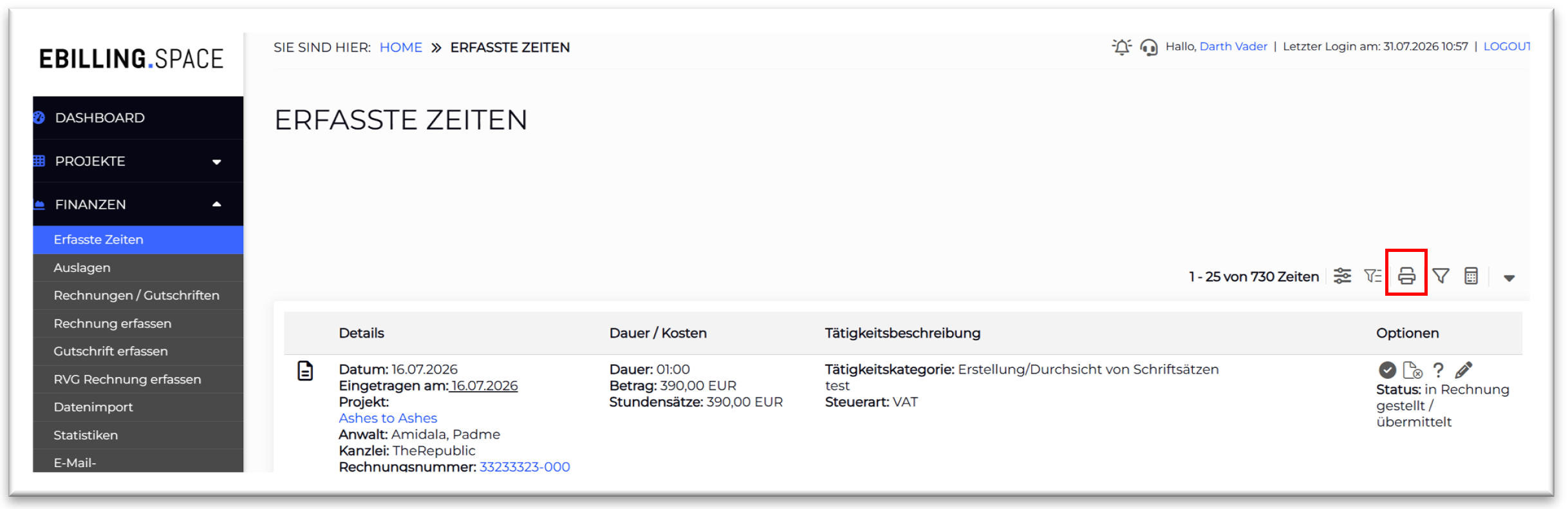
 Um die Navigation noch einfacher zu gestalten, haben wir zudem Drucker-Icon-Buttons direkt auf den Seiten Rechnungen, Erfasste Zeiten und Auslagen hinzugefügt. Ein Klick auf dieses Symbol führt Sie direkt zum entsprechenden Report, sodass Sie schnell einen vollständigen Report erstellen können, ohne Ihren aktuellen Workflow zu verlassen:
Report Wizard – Beziehung zum Ober-Projekt anzeigen
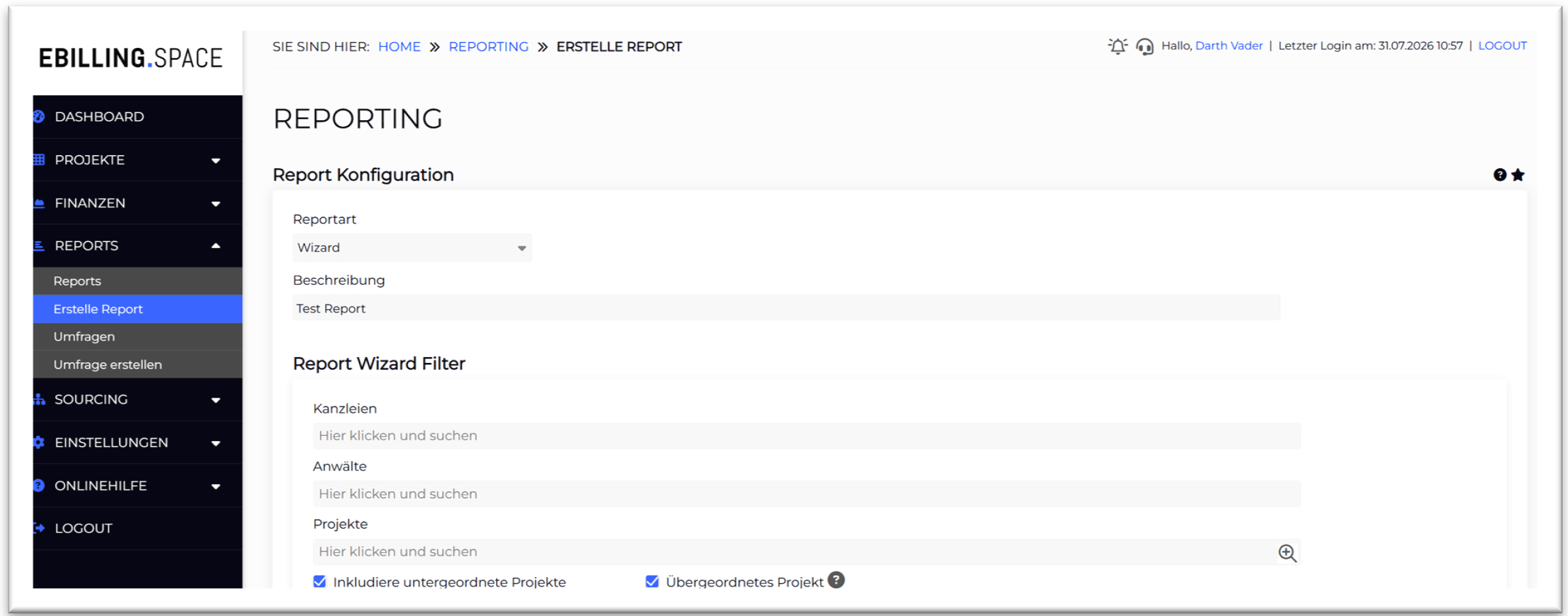
Wir haben von Ihnen gehört, dass die Reports die Verbindung zwischen unter- und übergeordneten Projekten nicht klar widerspiegeln. Während Benutzer im Report-Assistenten die Option "inkludiere untergeordnete Projekte" auswählen können – wodurch untergeordneten Projekte im Report als zusätzliche Zeilen unter ihren jeweiligen übergeordneten Projekten erscheinen – fehlt den Zeilen untergeordneter Projekte jegliche visuelle oder strukturelle Indikation der Beziehung zwischen den Projekten, weshalb die Hierarchie schwer zu erkennen ist.
Wir haben die Beziehung in den Wizard-Reports klar sichtbar gemacht, damit Nutzer sofort verstehen können, wie die Projekte zusammenhängen.
Wenn der Nutzer ein Projekt und deren untergeordneten Projekte wie auf dem untenstehenden Screenshot gezeigt auswählt, gibt es nun ein zusätzliches Kontrollkästchen namens Übergeordnetes Projekt". Dieses Kontrollkästchen ist nur sichtbar, wenn der Benutzer das Kontrollkästchen " inkludiere untergeordnete Projekte" ausgewählt hat, was sicherstellt, dass diese Funktion nur in einem relevanten Kontext verwendet wird.
Wenn beide Kontrollkästchen aktiviert sind, wird im Bericht die neue Spalte 'Name der Elternsache' wie folgt angezeigt:
Auswahl im Wizard-Report:
Ergebnis in Excel:
